Consent Mode v2 sur Shopify : installation avec Cookiebot
Configure le consentement sur Shopify avec Cookiebot, relie les signaux à Google Ads et GA4, puis vérifie l’acceptation et le refus.

Pour mesurer tes campagnes Google Ads sur Shopify, afficher une bannière de cookies ne suffit pas. Les choix du visiteur doivent aussi parvenir à Shopify et aux balises Google. Ce guide t’aide à choisir une installation, à régler la bannière et à vérifier les signaux reçus.
Ce texte a été révisé le 15 septembre 2026 à partir des documentations officielles. La vidéo de mars 2024 et les captures de l’ancienne version restent des repères historiques. Certaines montrent des réglages à corriger, signalés ci-dessous. L’alerte de suspension de la couverture n’est pas un diagnostic Google ni la preuve d’un bannissement automatique.
Pour une nouvelle installation, commence par le choix de la solution, puis suis le parcours correspondant. Si Cookiebot est déjà installé, vérifie surtout les balises et les tests finaux.
Qu’est-ce que le Google Consent Mode v2 ?
Le Consent Mode transmet les choix de consentement aux balises Google, qui adaptent leur comportement. Il ne fournit pas lui-même la bannière et ne remplace pas le recueil du consentement. Google distingue deux fonctionnements :
- Mode basique : les balises Google restent bloquées jusqu’au consentement. Aucun signal n’est envoyé à Google en cas de refus.
- Mode avancé : les balises se chargent avec des états de consentement définis. Lorsque le consentement est refusé, elles peuvent envoyer des signaux sans cookies. Ce fonctionnement transmet donc des données, même sans cookies publicitaires.
Ce choix dépend de ce que tu autorises sur ta boutique. Il ne faut pas confondre absence de cookies et absence de collecte. Fonctionnement du Consent Mode chez Google.
La v2 ajoute ad_user_data et ad_personalization aux signaux de stockage :
| Signal | Ce qu’il indique |
|---|---|
analytics_storage |
Autorisation du stockage lié à la mesure d’audience |
ad_storage |
Autorisation du stockage lié à la publicité |
ad_user_data |
Consentement à l’envoi de données utilisateur à Google à des fins publicitaires |
ad_personalization |
Consentement à la publicité personnalisée |
Google détaille ces rôles dans sa référence des signaux de consentement.
Pour les usages de mesure et de publicité concernés dans l’Espace économique européen, Google demande de recueillir le consentement et de lui transmettre les signaux correspondants. Sans les signaux requis, certaines données ne peuvent pas alimenter les audiences publicitaires. Il faut vérifier les diagnostics du compte, sans promettre qu’une installation évitera toute restriction ou rétablira les performances. Exigences Google pour Analytics et les produits publicitaires associés.
2) Choix du CMP (Consent Management Platform)
Une CMP est un outil qui recueille et gère les choix de consentement. Avant d’en ajouter une, relève ce qui installe déjà tes balises : application Google & YouTube, Google Tag Manager, code du thème ou autre application. Cette liste évite de mesurer deux fois un même achat.
Sur Shopify, tu as notamment ces possibilités :
- Utiliser la bannière intégrée de Shopify avec les intégrations compatibles.
- Installer l’application Cookiebot CMP depuis le Shopify App Store.
- Conserver une installation manuelle Cookiebot si tu peux maintenir le code et ses tests.
Si tu utilises Google & YouTube pour les conversions, Google indique que le Consent Mode devrait fonctionner automatiquement avec une CMP correctement reliée à l’API Customer Privacy de Shopify. La bannière native constitue aussi un point de départ documenté. Configuration Shopify expliquée par Google.
Les scripts ajoutés à la main ou par d’autres applications demandent une vérification séparée : la bannière Shopify ne les contrôle pas tous automatiquement. Périmètre des réglages de confidentialité Shopify.
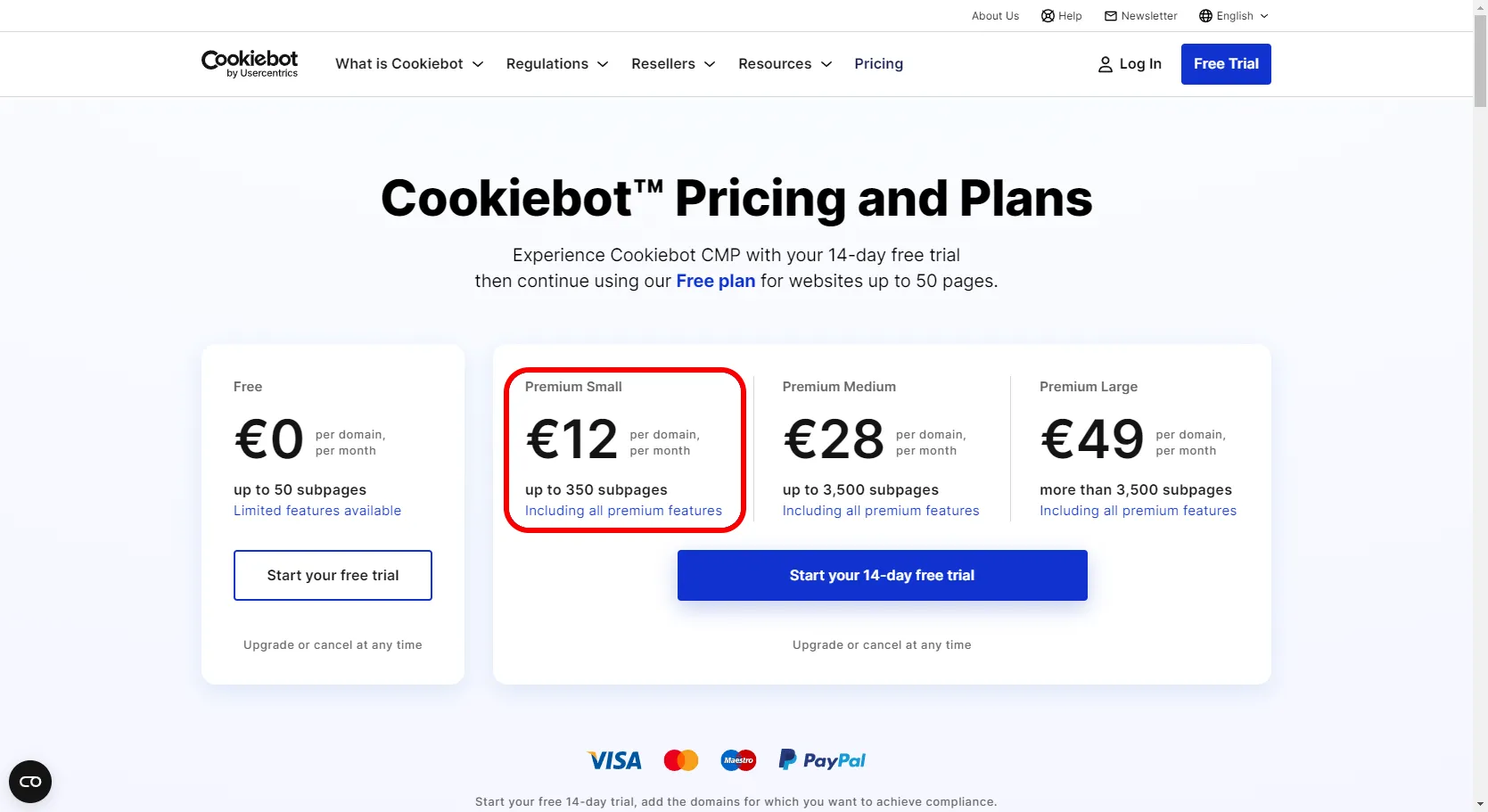
Pour Cookiebot, compare les offres de l’application Shopify et du compte Cookiebot classique. Leurs formules diffèrent. Le prix de l’ancienne capture ne doit pas servir à choisir ton abonnement.
3) Configuration du compte Cookiebot et installation sur Shopify
A) Configuration du compte CookieBot
Pour le compte Cookiebot classique, tu peux créer un compte Cookiebot via ce lien partenaire. Ce lien peut donner lieu à une commission pour Scale Me. Vérifie les conditions de l’offre avant de t’inscrire.
La capture suivante montre l’ancienne grille tarifaire, conservée pour identifier le parcours d’origine. Les montants affichés ne sont pas les tarifs de référence actuels.
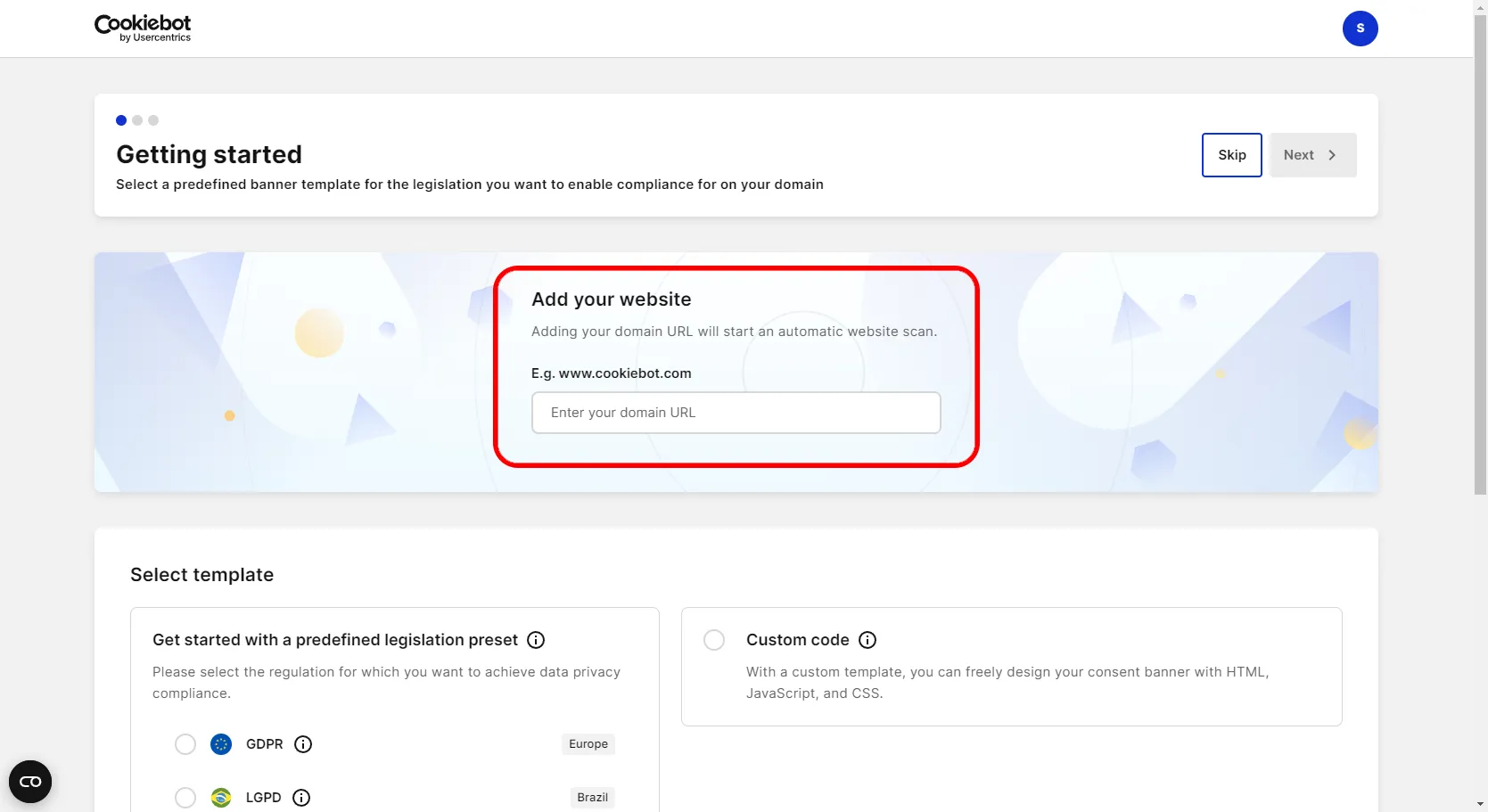
Dans le compte classique, renseigne le domaine de ta boutique. Les écrans ci-dessous viennent de l’ancien assistant de configuration ; les intitulés peuvent différer dans ton interface.
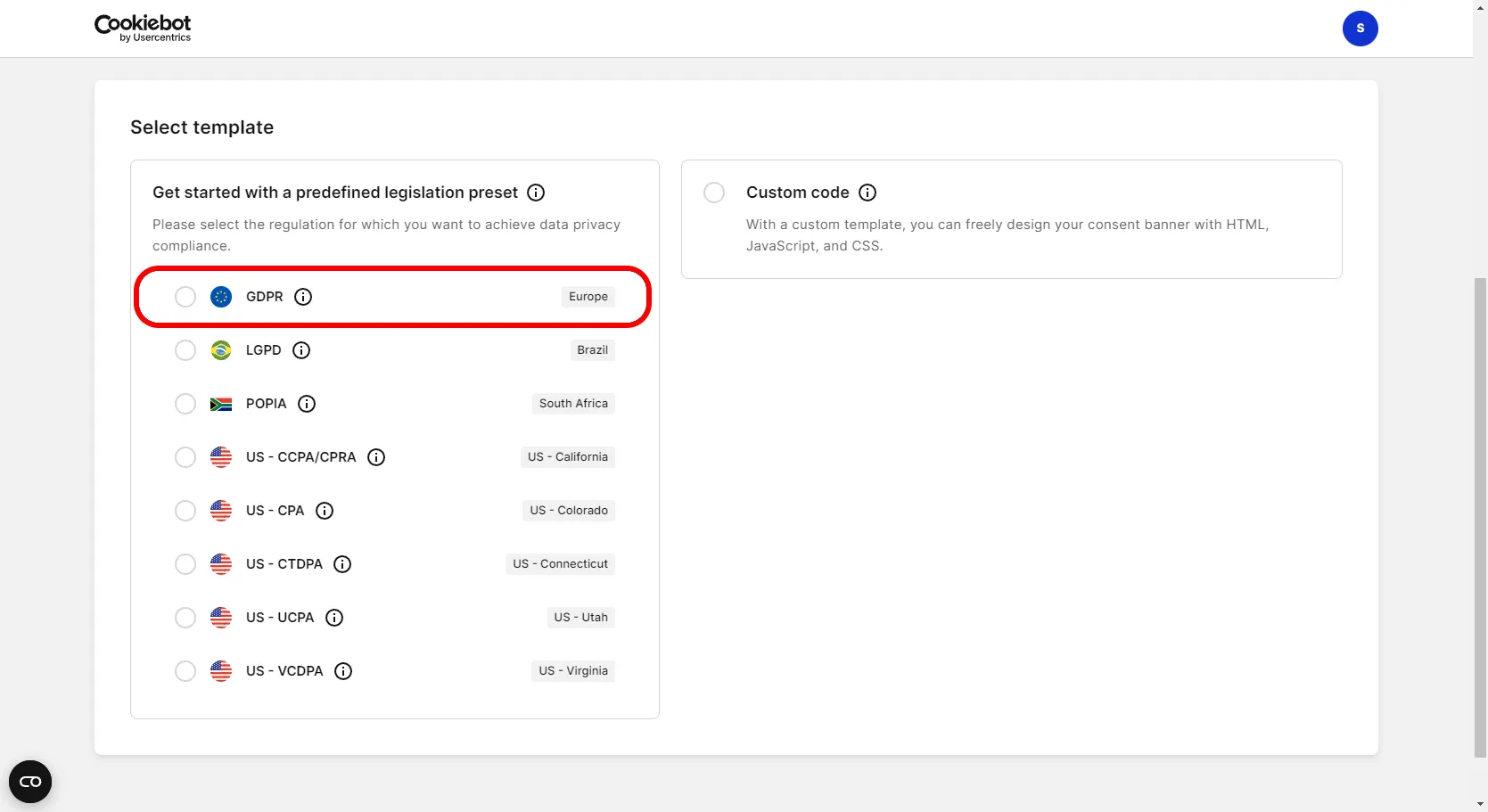
Sélectionne les règles et régions qui correspondent à ton activité. Le modèle « GDPR » de cette capture concerne le RGPD ; le sélectionner ne valide pas à lui seul la conformité de ta boutique.
Corrige les réglages de l’ancienne capture suivante. Pour les traceurs soumis au consentement, propose un refus aussi simple que l’acceptation et laisse les choix non essentiels décochés avant la décision. Le réglage « Accept only » avec toutes les catégories précochées n’est pas celui à reproduire pour une boutique destinée au public français. La CNIL demande un acte positif clair, un refus facile et la possibilité de retirer son accord. Principes rappelés par la CNIL.
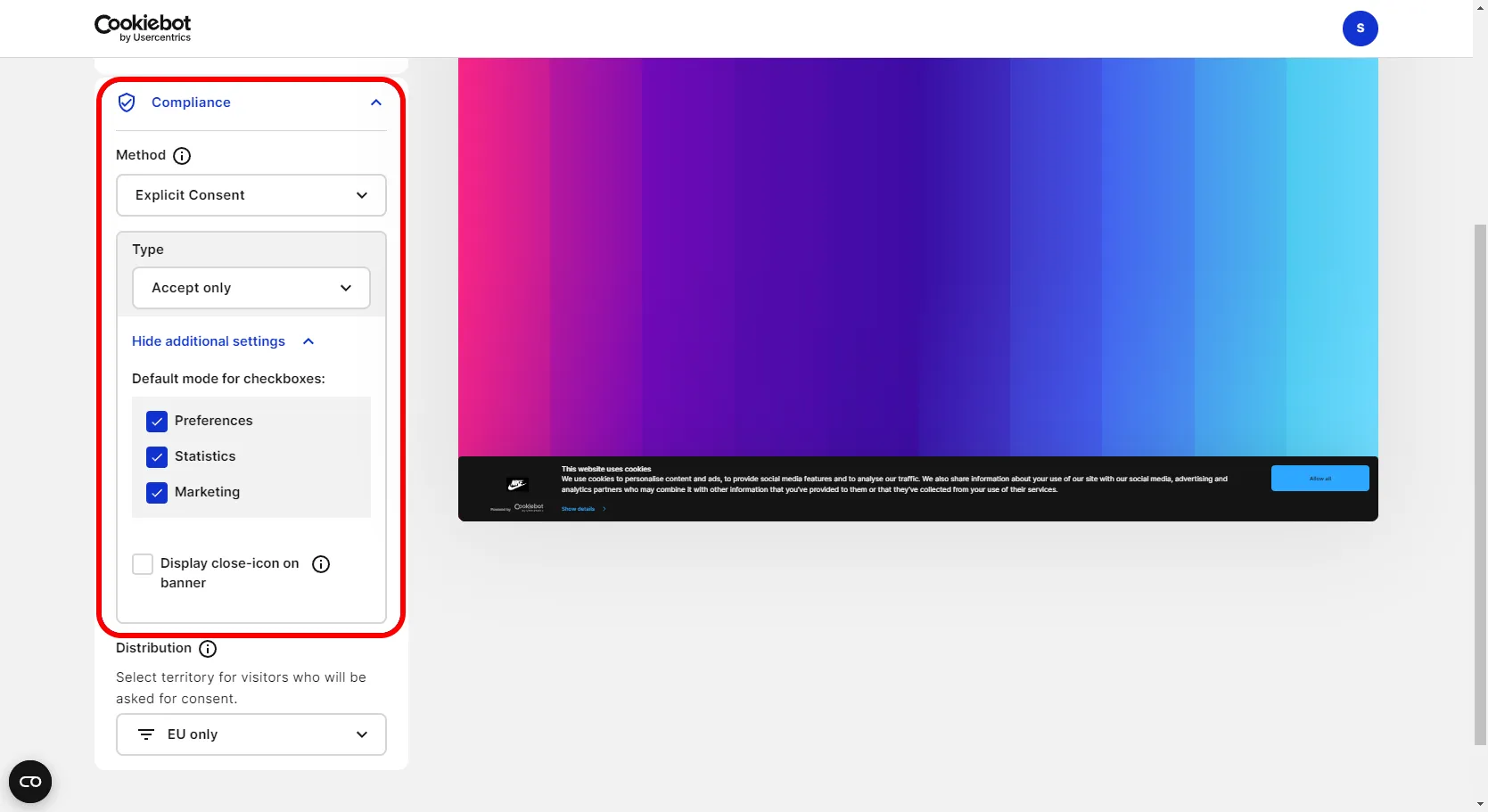
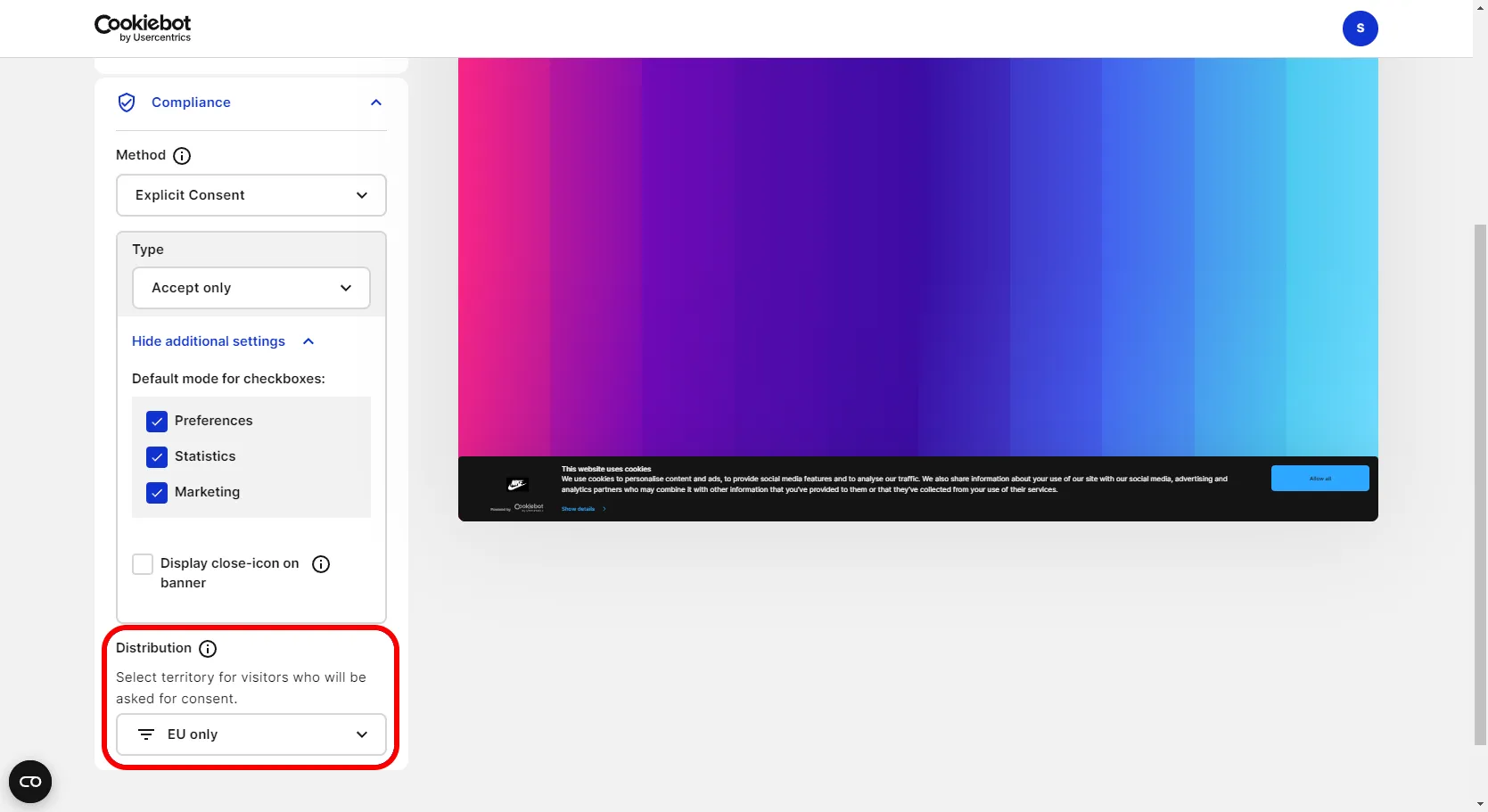
Vérifie ensuite les régions d’affichage. Ne recopie pas automatiquement « EU only » : Google demande notamment une bannière adaptée aux visiteurs de l’EEE, du Royaume-Uni et de Suisse dans ses contrôles de consentement. Points contrôlés par Google.
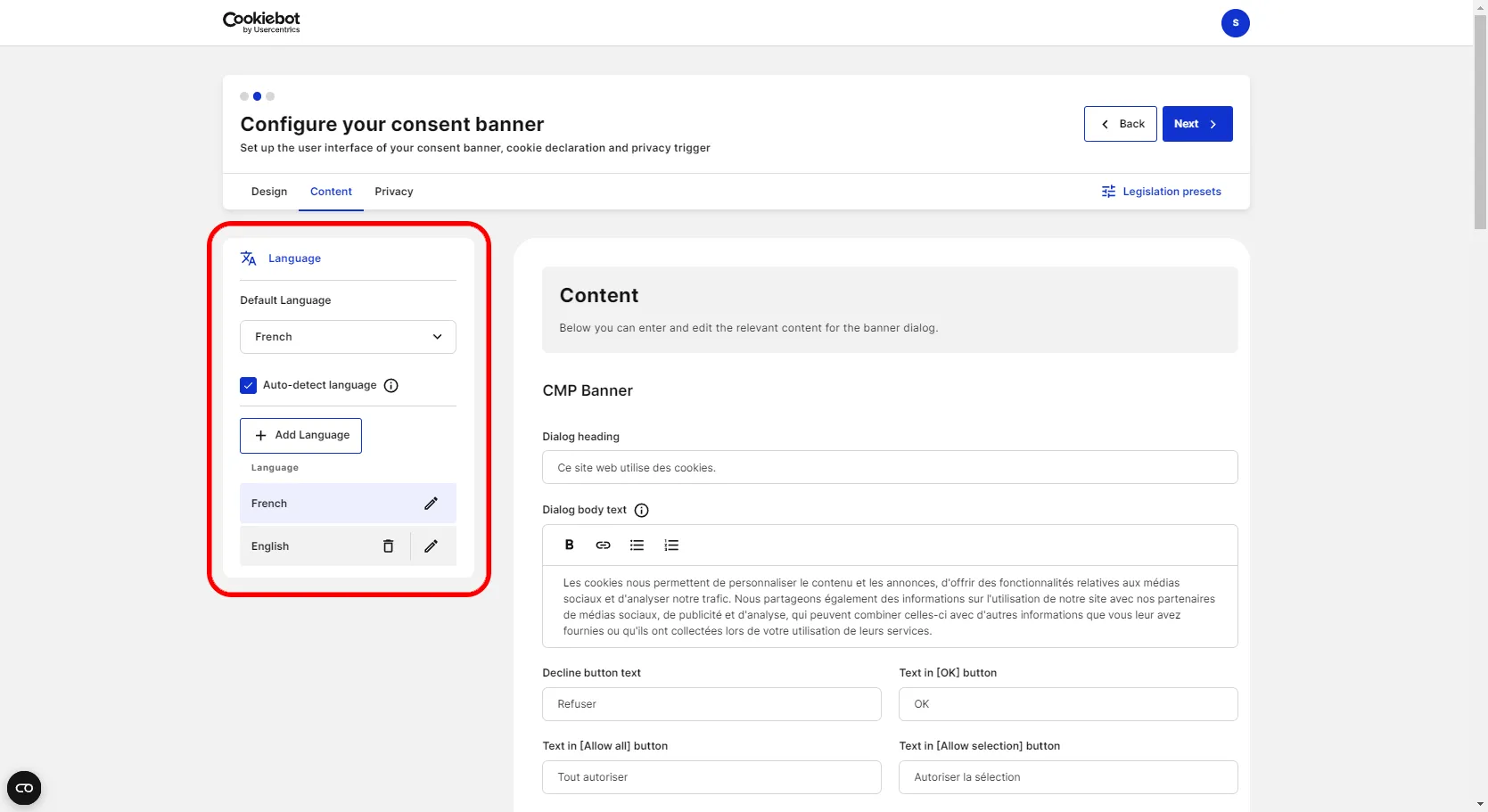
Ajoute les langues utiles à tes visiteurs, puis relis le texte et les boutons dans chacune. Dans cette capture, le français est défini par défaut et la détection automatique de langue est activée.
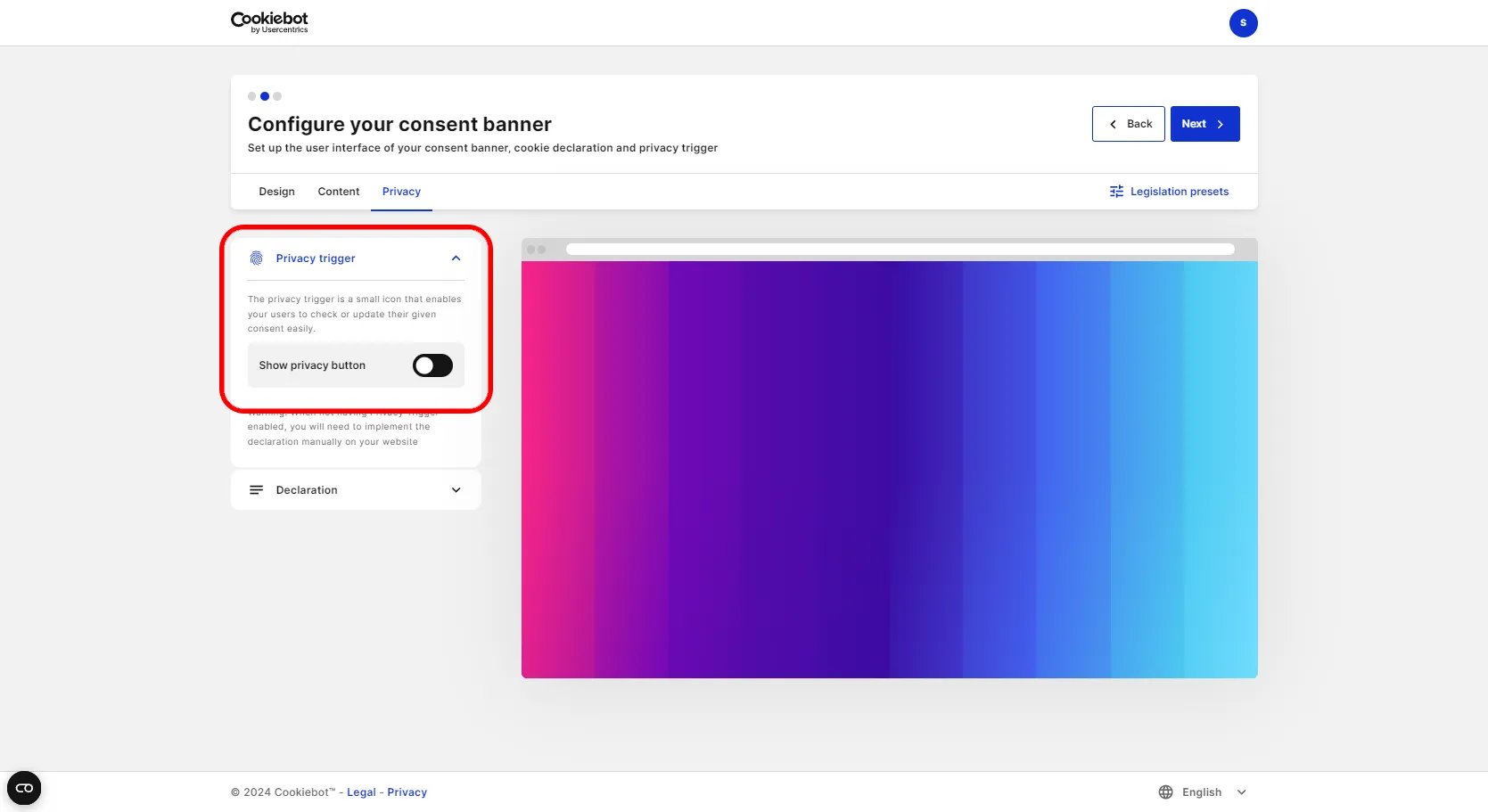
La capture suivante concerne le bouton qui permet de rouvrir les préférences, pas la croix de fermeture de la bannière. Il y est désactivé. Active ce bouton, ou prévois un lien permanent « Gérer mes cookies » qui ouvre les choix et permet leur retrait.
B) Installation de CookieBot sur Shopify
Avec l’application Cookiebot
Pour une nouvelle installation, Cookiebot recommande son application Shopify comme solution plus simple que le code manuel. Installe Cookiebot CMP, éditée par Usercentrics, puis :
- Ouvre l’application dans Shopify et utilise la carte d’activation de la bannière pour ouvrir l’éditeur de thème.
- Dans App embeds, active Cookiebot CMP et enregistre le thème concerné.
- Retourne dans l’application pour vérifier son état d’activation.
- Contrôle les services détectés et leurs catégories. Relance une analyse après l’ajout de scripts ou d’applications.
L’activation est propre au thème : il faut la vérifier à nouveau si tu en changes. Cookiebot précise aussi que le blocage automatique ne garantit pas l’absence de déclenchement précoce pour tous les scripts tiers. Les tests de la section 6 restent nécessaires. Guide officiel d’activation de l’application.
N’ajoute pas en parallèle les scripts de l’ancien parcours ci-dessous. Si tu migres depuis une installation manuelle, repère les anciens ajouts et prépare leur remplacement pour éviter deux bannières ou deux sources de consentement.
Si tu conserves l’installation manuelle
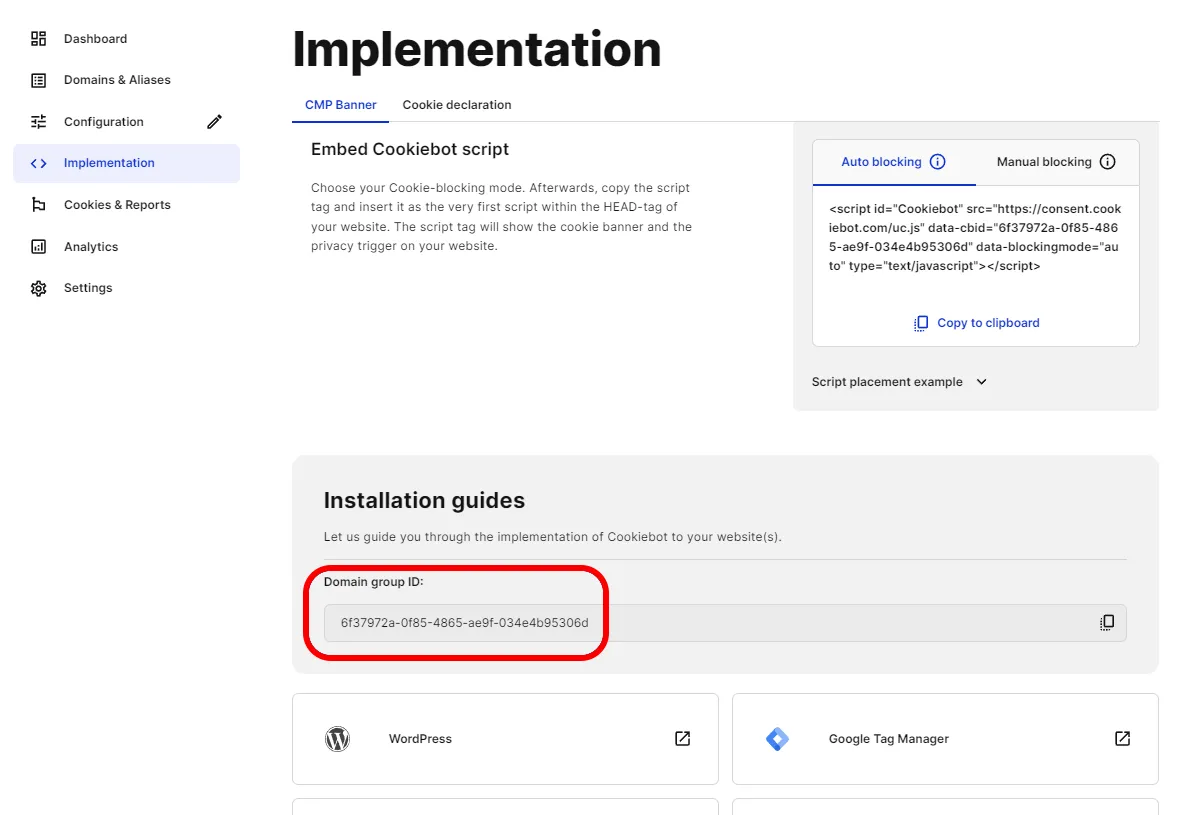
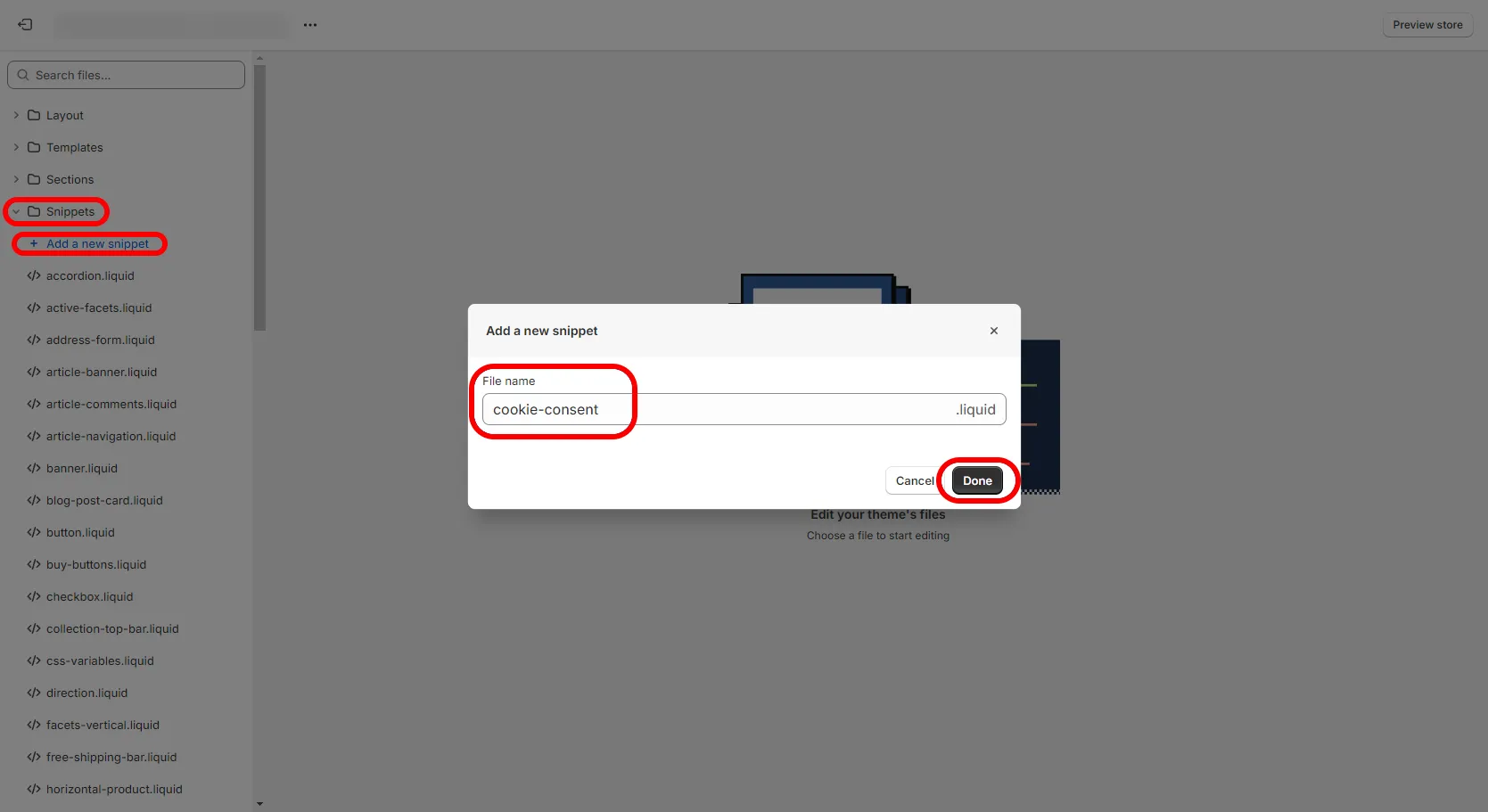
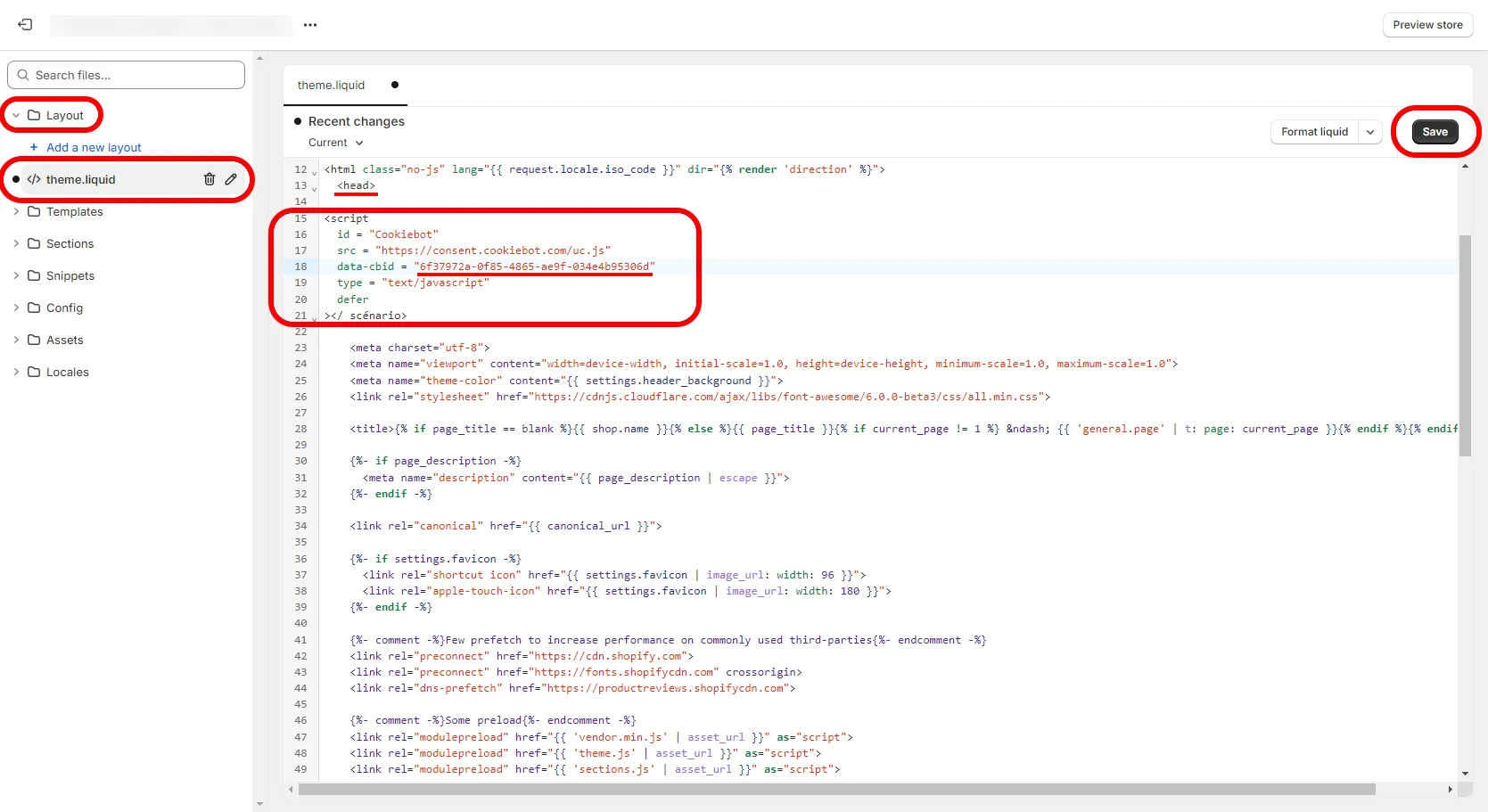
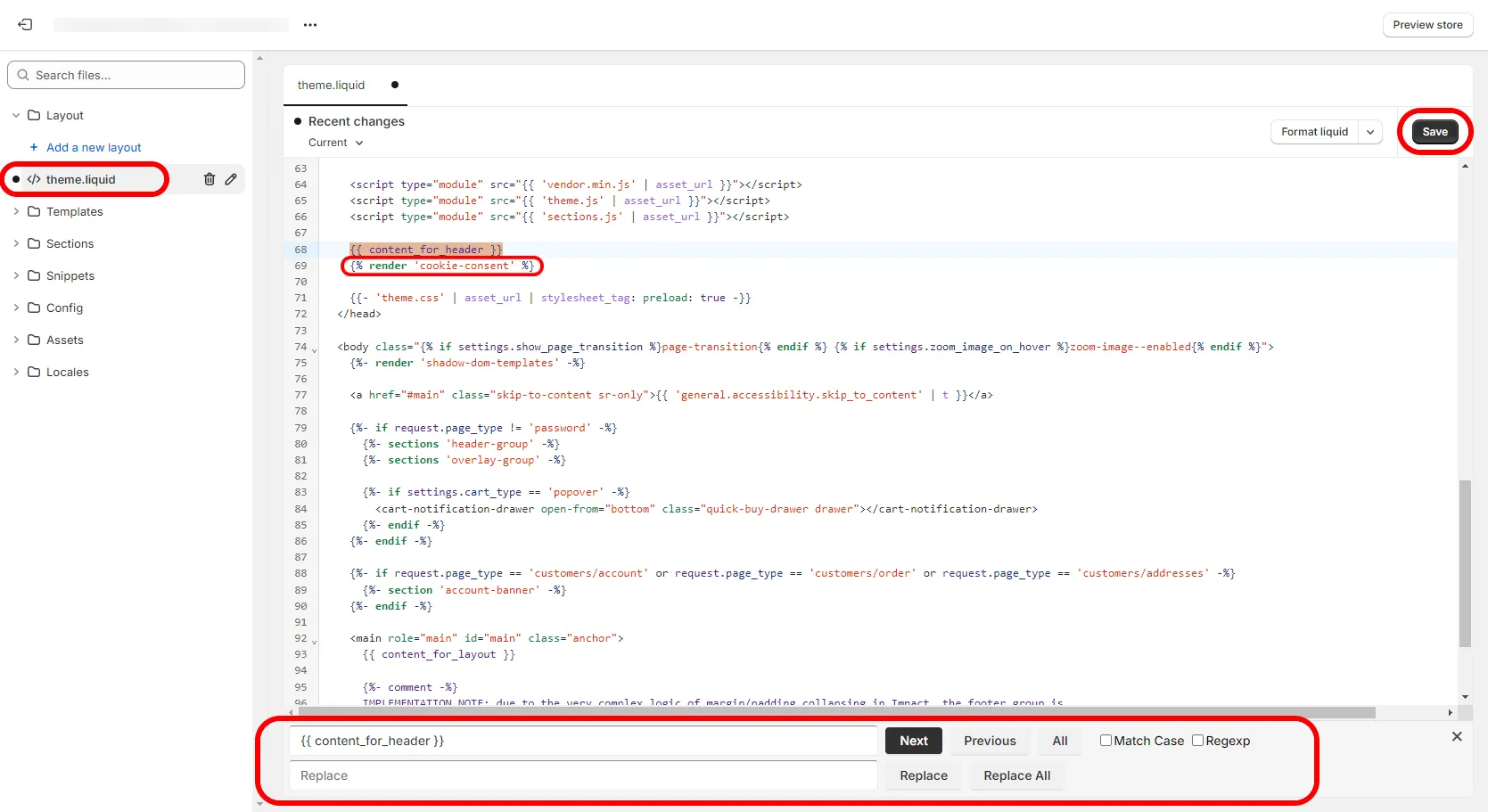
Pars d’une copie du thème et utilise le guide manuel actuel de Cookiebot pour Shopify. Les quatre captures suivantes servent à retrouver les éléments de l’ancienne installation. Récupère le code complet dans cette documentation au moment de l’intervention.
L’identifiant du groupe de domaines, ou CBID, doit être celui de ta boutique. Ne copie pas celui visible sur la capture.
Le parcours manuel utilise un snippet cookie-consent.liquid pour transmettre les choix à l’API Customer Privacy de Shopify.
Le script de bannière est ajouté dans theme.liquid. Son emplacement doit aussi respecter l’ordre de chargement du Consent Mode expliqué dans la section suivante.
Le snippet est appelé après content_for_header dans le parcours manuel documenté. Vérifie ce branchement dans ton thème.
Cette connexion à Shopify ne prouve pas que toutes les applications ou tous les scripts respectent le consentement. Vérifie séparément la boutique, le panier et le parcours de commande.
4) Paramétrage des Balises pour Google Ads et Google Analytics
Relier la bannière aux quatre signaux
Avec Google & YouTube, commence par la configuration de confidentialité Shopify et les diagnostics de l’intégration. Avec un pixel personnalisé, suis le parcours prévu pour ce pixel : un script collé dans le thème ne configure pas automatiquement son environnement. Consent Mode et pixels personnalisés dans Shopify.
Pour une installation manuelle avec gtag.js, définis l’état initial avant les commandes qui envoient des mesures, puis mets-le à jour dès que le visiteur choisit. Pour le parcours avec consentement préalable décrit ici, les quatre signaux commencent à denied. L’acceptation d’une catégorie ne doit pas autoriser celles qui ont été refusées. Le choix doit aussi être repris sur les pages suivantes. Ordre d’exécution documenté par Google.
Cookiebot peut transmettre les mises à jour de consentement, mais son installation manuelle nécessite de définir correctement les valeurs par défaut. Avec GTM, utilise le modèle Cookiebot prévu pour GTM et sa configuration Consent Mode. Avec un script direct, suis la section « Inline script implementation ». Instructions Cookiebot pour Consent Mode.
Comprendre les anciennes captures de blocage
Les attributs type="text/plain" et data-cookieconsent des captures servaient à différer l’exécution des scripts jusqu’au consentement. Ce blocage ne démontre pas, à lui seul, que les quatre signaux du Consent Mode v2 sont transmis. Il correspond à une logique de blocage préalable ; ne l’applique pas sans distinction à une installation avancée.
Les deux captures Analytics utilisent un identifiant UA-, celui de l’ancien Universal Analytics. Pour une installation actuelle, utilise GA4 : Google confirme le remplacement d’Universal Analytics. Ne recopie ni cet identifiant ni ce code.


Les deux captures Google Ads montrent le même principe, avec la catégorie marketing. Elles ne montrent pas les commandes de consentement par défaut et de mise à jour. Il faut contrôler ces commandes dans l’installation réelle.


Une fois la mesure vérifiée, tu peux reprendre le guide pour comprendre le classement des annonces Google Ads. Modifier les enchères sur la base de conversions comptées deux fois fausserait tes décisions.
5) Implémentation de la page de déclaration de cookie dans Shopify
Prévois une page accessible depuis le pied de page qui explique les traceurs utilisés et un moyen permanent de modifier les choix.
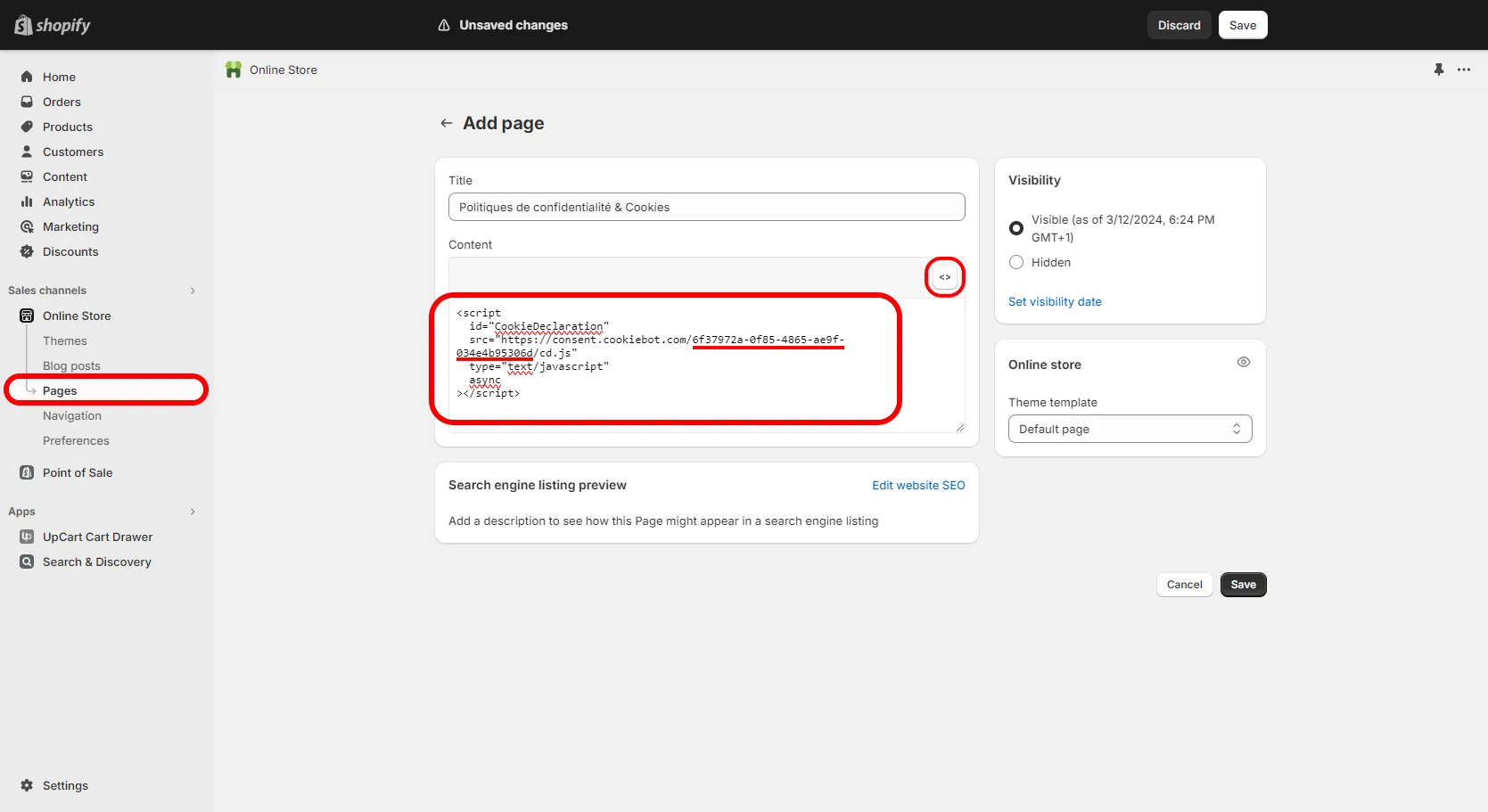
Pour une installation Cookiebot classique, le guide manuel fournit un script CookieDeclaration, à insérer dans le HTML de la page avec ton propre CBID. Vérifie ensuite le rendu public et la réouverture des préférences. Avec l’application Shopify, utilise les fonctions de déclaration et de gestion des choix disponibles dans ton installation.
La capture montre l’ancien éditeur de page Shopify et l’insertion du script. Une déclaration de cookies complète l’information du visiteur ; elle ne remplace pas le réglage des balises.
6) Vérifier le consentement avant de valider l’installation
Teste une visite sans choix enregistré, puis l’acceptation, le refus et une sélection partielle. Contrôle aussi le retrait d’un accord déjà donné.
Dans Tag Assistant, selon la procédure Google, examine le premier événement de consentement, les quatre valeurs par défaut, puis leurs mises à jour. Vérifie quelles balises se déclenchent. En mode basique, la connexion à Tag Assistant peut rester bloquée avant l’acceptation.
Complète ce contrôle sur la boutique :
- Avant le choix et après refus, vérifie l’absence de cookies soumis au consentement. En mode avancé, distingue les signaux sans cookies des dépôts de cookies.
- Accepte uniquement les statistiques et vérifie que le marketing reste refusé.
- Change de page, puis rouvre les préférences pour contrôler que le choix est conservé et modifiable.
- Parcours une fiche produit, le panier et la commande sur mobile et ordinateur. Contrôle les événements et l’absence de doublon pour l’achat.
- Consulte les diagnostics de conversion Google Ads. Leur affichage peut être différé : Google annonce jusqu’à 48 heures, parfois deux semaines.
Cette liste est un protocole à exécuter sur ta boutique. La révision de cet article n’est pas un test de ton compte Shopify et ne certifie pas sa conformité juridique.
Si tu veux relier une mesure fiable au pilotage de tes campagnes, consulte mon accompagnement Google Ads. Pour travailler aussi les visites issues du référencement naturel, tu peux poursuivre avec le guide SEO Shopify.
FAQ
Le Consent Mode v2 remplace-t-il la bannière ?
Non. La bannière recueille le choix, puis l’intégration transmet les signaux aux outils concernés. Revenir à son fonctionnement.
Cookiebot est-il obligatoire sur Shopify ?
Non. Shopify propose une bannière native et d’autres CMP peuvent s’intégrer à son API de confidentialité. Choisis selon les balises déjà installées et la maintenance que tu peux assurer. Comparer les parcours.
Puis-je recopier les réglages de la vidéo de 2024 ?
Utilise le texte révisé et les documentations liées pour l’installation actuelle. Les anciennes captures « Accept only », les cases précochées et les balises Universal Analytics ne sont pas des réglages à reproduire. Revoir la configuration.
Comment savoir si les signaux sont bien transmis ?
Vérifie les états par défaut et leurs mises à jour dans Tag Assistant, puis les diagnostics Google Ads. La présence de la bannière seule ne suffit pas. Voir les contrôles à effectuer.
La discussion continue ici
Une question, un retour d’expérience ou un point à préciser ? Partage-le dans les commentaires.
Chargement des commentaires...

Pierre Bour
Fondateur de Scale Me. J'accompagne les entreprises sur Google Ads et je conçois des automatisations et des outils sur mesure pour sortir les tâches répétitives de leur quotidien.
Tes campagnes Google Ads méritent mieux qu'un tuto.
Je pilote tes campagnes Google Ads avec une méthode éprouvée : structure, tracking, enchères, annonces. Tu vois les résultats chaque semaine.